2016/12/07

BIMデータ取込について

DIALux4.xではxmlファイルを読み込むことができます。

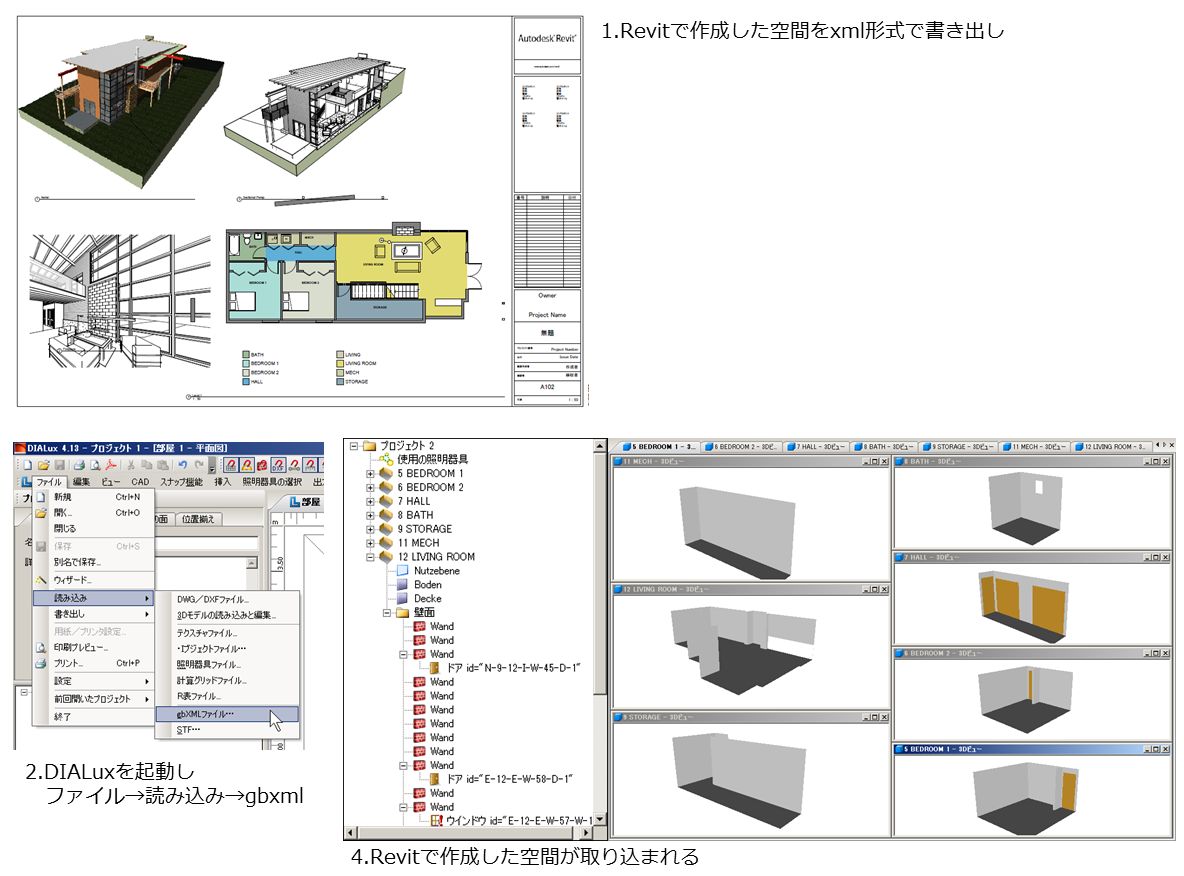
Revit(オートデスク社)からxmlファイル形式で書き出し可能です。
2016年現在、ARCHICAD(グラフィソフト社)はxmlファイル非対応です。

◆操作方法
1.Revitデータをxmlファイルとして保存。
2.DIALuxを起動してメニューバー→ファイル→読込み→gbxmlを選択。
3.1で作成したxmlファイルを参照。
4.Revitで作成した各部屋が独立した部屋として取込まれる。
 ※部屋形状、ドア・窓の位置情報が引き継がれます。
 ※室内の反射率はDIALux内で設定してください。
 ※建物外部についての情報は取り込まれません。

 
DIALuxで照明器具配置検討した結果をRevitに戻すことはできません。
DWG/DXFへの照度分布図書き出しは可能です。


2016/12/06

DIALuxに取り込めるファイル


■お問い合わせ■

他のアプリケーションで作成したファイルは取込めますか?

----------

平面データ:DWGファイル、DXFファイル (下絵として表示)
モデリングデータ:3DSファイル、SATファイル (オブジェクトとして取込)
BIMデータ:xmlファイル (空間として取込)


2016/12/02

CAD書き出し

■お問い合わせ■

DIALuxで作成した内容のCAD書き出しできますか?

----------

器具配置、等照度曲線、使用器具リストをDWG/DXFに書き出すことができます。


◆操作方法
1.メニューバー → 書き出し  DWG/DXFファイルを保存
2.オプション画面が表示されるので、対象となる部屋、書き出す対象、照度レンジなどを設定する。


昼光障害の使い方

『昼光障害』を作成すると、昼光計算する際に屋外の庇や向かいの建物の影響などを考慮することができます。


◆操作方法
1.部屋のフォルダを右クリックし「昼光障害を編集」を選択。
2.部屋を外から見ている屋外プロジェクトが生成される。
3.窓の外に庇などの障害物を作成して計算を実行。
4.窓の外の障害物の影響を考慮した照度が確認できる。


2015/12/18

POV-RAYについて

DIALuxをインストールすると、POV-RAYというソフトも無料でついてきます。
DIALuxは照度計算を目的としたソフトですが、POV-RAYはレンダリングソフトで、鏡の映り込みやガラスの透過のイメージを作成することが出来ます。


上:DIALuxの3Dビュー  
下:POV-RAYによるレンダリング画像

■材質設定
手前の壁:ガラス(透過率70%)
中央の壁:メタル(鏡面効果80%)
奥の壁:メタル(鏡面効果20%)

2015/09/18

計算点の使い方

「計算点」という機能を使用すると、空間内の任意の点の照度を確認することが出来ます。


◆操作方法
1.「オブジェクト」タブを開く。
2.「水平の計算点」または「垂直計算点」を選択。
3.任意の場所に配置して計算実行。
◆計算結果確認方法
4.「出力」タブを開く。
5.「計算点(結果一覧)」を開くと、空間内に配置した計算点の
 各ポイント照度が表示されます。


2015/07/10

背景色の変更方法


CADビュー/3Dレンダリング/フォルスカラーレンダリング出力の
背景色の変更方法をご紹介します。

-----------------------------------

① ファイル → 設定 → 通常オプションを選択

CADウィンドウ → 背景色を選択

CADビューを1度閉じて再度表示

CADビュー・出力に反映されます