2013/04/05

エラーメッセージ

■お問合わせ■
DIALuxファイルを開くと「アクセス中に原因不明のエラーが発生したため開くことができません」となるファイルがあります。何か対処法などありますでしょうか。

----------


下記いずれかの対策が考えられます。

①DIALuxのバージョン違いによる場合
ファイルを作成されたDIALuxと、ファイルを開こうとしているDIALuxのバージョンをご確認ください。
上位バージョンのDIALuxで作成したファイルを
下位バージョンで開いた場合にエラーメッセージが表示されます。


ご使用のDIALuxのバージョンは
メニューバー → ? → DIALuxについての詳細 でご確認ください。


作成済みのDIALuxファイルのバージョンダウンはできませんので
バージョン差異があった場合は開くパソコンのDIALuxをバージョンアップしてください。


②DIALuxファイルが破損している場合
操作中に何らかのエラーが発生した場合、修復は困難です。
DIALuxの保存時に生成されるバックアップファイルから復旧してください。
バックアップファイル 〇〇〇.dlx.bak から.bak を削除してください。
最後に保存した時点のDIALuxが復旧します。


2013/03/29

フォルスカラー表示について


■お問合せ■
フォルスカラー表示にしたとき、右の六角形の什器がくすんだ白に表示されてしまうのはなぜでしょうか


----------
反射率を高くすると色がくすんで表示されます。
ハレーションを起こさせないためのDIALuxの処理だと考えられます。

【実験】
反射率が異なるボックスを並べてフォルスカラーを確認してみる。


反射率
左のボックスから 65% 70% 75% 80% 85% 90%


計算後
右側の反射率が高いボックスの方がくすんで表示された

フォルスカラー表示
反射率70%以上のボックスはフォルスカラーの色がくすんでいる


2013/03/14

選択フィルタの使いかた

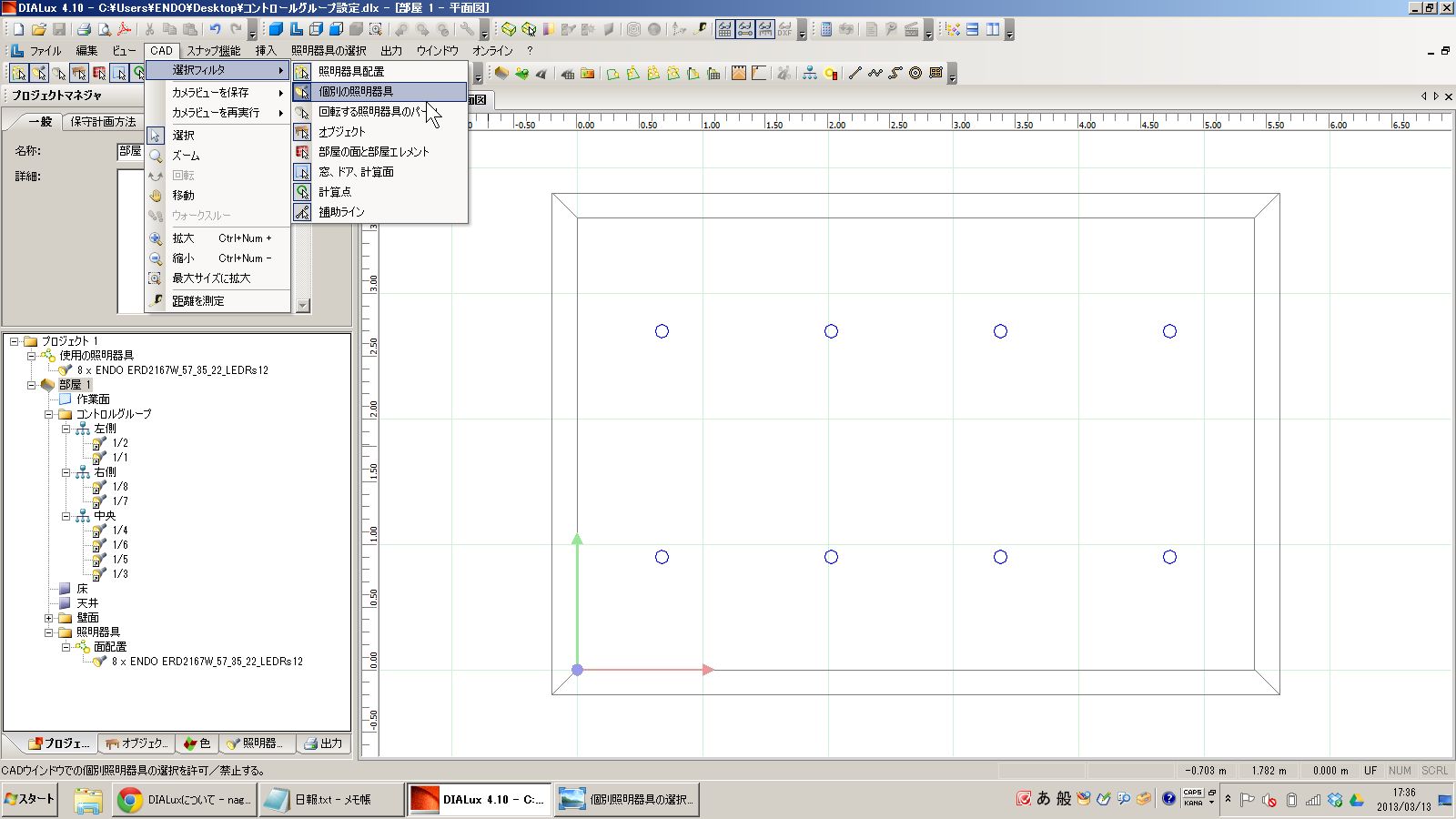
DIALuxには選択フィルタという機能があります。

メニューバー → CAD → 選択フィルタ で設定できます。


メニューバー → CAD → 選択フィルタ


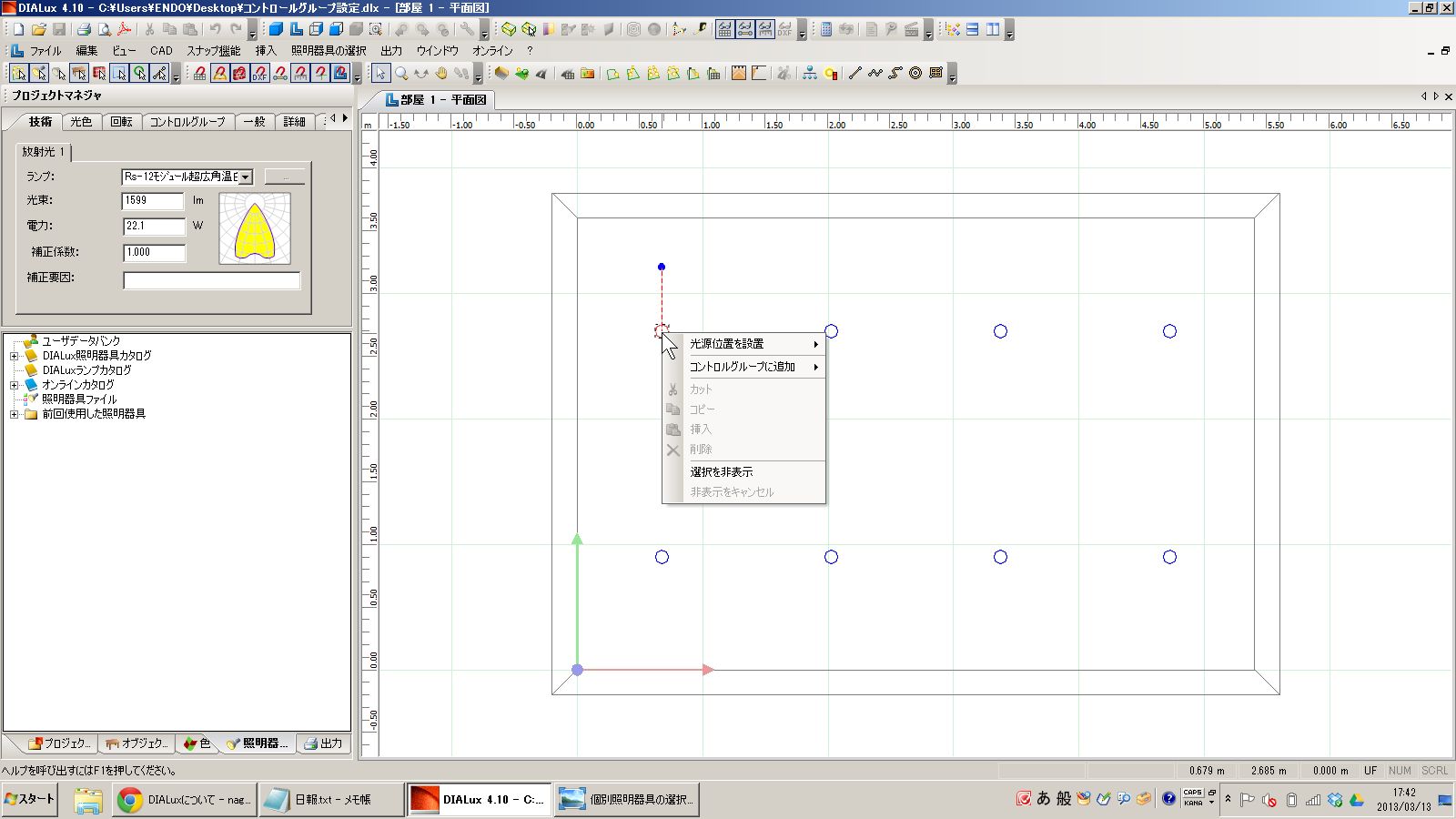
A.面配置の中の1灯だけの向きを変えたい。でも面配置を「分割」してバラバラにするのは嫌だ。
B.棚の中の什器照明を選択したいのに、クリックしても棚が選択されてしまいうまくいかない。

こういう時に便利なのが選択フィルタです。
「クリックしたときに何を選択するか」を決める機能で、デフォルトは「照明器具配置」と「オブジェクト」が対象になっています。

Aのような場合は「照明器具配置」を外して「個別の照明器具」をONにします。
すると面配置の中の1灯だけ選択できるようになります。


Bのような場合は「オブジェクト」を外します。するとオブジェクトをクリックしても選択されなくなります。
照明器具パーツの回転でも使っています。


2013/02/25

昼光+人工光計算

DIALuxで昼光と人工光を同時に計算することができます。


≪設定方法≫


① 照明器具を配置してコントロールグループを作成。

② 照明シーンを作成。

③ 照明シーンに1で作成したコントロールグループを追加。

④ 照明シーンの「昼光要素」を設定。「昼光率を計算」のチェックを外す。

⑤ 照明シーンの「減光値」を設定。コントロールグループごとに調光率を入力。


遠藤照明ホームページ上でもDIALuxの使い方をご紹介しております。

操作解説ムービー3.調光設定編をご覧ください。
コントロールグループの作成方法、シーンの設定方法、シーンの切り替え方法
照明シーン作成時の注意点をご説明しております。

2012/12/26

照明器具の回転するパーツ

可動部が設定されたULDファイル(DIALux専用配光データ)だと
器具の向きは変えず、灯体部分だけ回転させることができます。


≪設定方法≫

①可動部が設定されているか確認する。
使用の照明器具のアイコンをチェック!
回転する器具は白い矢印が表示されます。


②選択フィルタを設定。
 メニューバー → CAD → 選択フィルタ → 回転する照明器具のパーツ をクリックしてアクティブな状態に。
アイコンに四角い枠が表示されていればアクティブな状態。
灯体だけ選択できるようになります。


③灯体をクリックして回転角度を設定。

灯体をクリックして角度を入力する(A)か回転軸を動かして(B)回転。
器具の構造上回転角度には制限があります。

2012/12/17

装飾オブジェクトの使い方

前回装飾オブジェクトの設定方法をお伝えましたが

装飾オブジェクトに設定することのメリット、デメリットをお伝えします。

装飾オブジェクトは、オブジェクト内の反射光の計算回数を減らす機能です。
(何回反射の計算をするかはDIALuxが自動的に設定します)

■メリット

反射計算の回数が減るので計算時間が短くなる。

■デメリット

反射計算の回数を減らすので光の効果を正確にシミュレーションできない。


■使い方例


細かい格子のファサードをもつ路面店舗の検証の場合。
格子があると計算に時間がかかってしまうので装飾オブジェクトにしていいかどうか。

①店内の光を確認したい場合
ファサードの光の影響は少ないと判断。
→装飾オブジェクトにしてOK!

②格子にあてたスポットライトの効果を知りたい場合
格子内の反射を考慮しなければライトアップ効果が分からない。
→装飾オブジェクトにはしない。

格子を装飾オブジェクトにして計算。


格子を通常のオブジェクトとして計算。
格子内での反射計算回数が多いので装飾オブジェクトの計算結果よりも明るくなっている。

i-drop設定方法

インターネットエクスプローラを利用している場合
遠藤照明製品検索ページで「DIALux」のアイコンをクリックするだけでDIALux内に配光データを取り込むことができます。

設定方法(インターネットエクスプローラ)

1.インターネットエクスプローラを開く。

2.メニューバー → ツール → アドオンの管理。

3.DIALux Browser Helper Object をクリックして左下の「有効にする」をクリック。


4.DIALuxを起動して、遠藤照明ホームページの「DIALux」のアイコンをクリック。


5.DIALuxに配光データが取り込まれます。